Domain stylishes.de kaufen?
Wir ziehen mit dem Projekt
stylishes.de um.
Sind Sie am Kauf der Domain
stylishes.de interessiert?
domain@kv-gmbh.de · 0541-91531010
Domain stylishes.de kaufen?
Wo werden gescannte Bilder gespeichert Mac?
Gescannte Bilder werden standardmäßig auf dem Mac in einem Ordner namens "Scans" gespeichert. Dieser Ordner befindet sich normalerweise im Benutzerordner unter "Dokumente". Alternativ können gescannte Bilder auch in anderen Ordnern gespeichert werden, je nach den Einstellungen, die beim Scannen festgelegt wurden. Es ist auch möglich, den Speicherort für gescannte Bilder manuell anzupassen, indem man die Einstellungen des Scanners oder der Scansoftware anpasst. Es ist ratsam, regelmäßig den Speicherort für gescannte Bilder zu überprüfen, um sicherzustellen, dass sie leicht zu finden und zu organisieren sind. **
Wie Bilder vom iPhone auf Mac?
Um Bilder vom iPhone auf deinen Mac zu übertragen, kannst du entweder die iCloud-Fotomediathek verwenden oder dein iPhone über ein USB-Kabel mit deinem Mac verbinden. Wenn du die iCloud-Fotomediathek nutzt, werden deine Fotos automatisch zwischen deinen Geräten synchronisiert. Alternativ kannst du dein iPhone per USB-Kabel mit deinem Mac verbinden und die Fotos manuell übertragen. Dazu öffnest du einfach die Fotos-App auf deinem Mac, wählst dein iPhone aus und markierst die Bilder, die du übertragen möchtest. Anschließend ziehst du die markierten Bilder in einen Ordner auf deinem Mac. Es ist auch möglich, spezielle Apps von Drittanbietern zu verwenden, um die Übertragung von Fotos vom iPhone auf den Mac zu vereinfachen. **

Ähnliche Suchbegriffe für Mac-Bilder
Top-Angebote
Produkte zum Begriff Mac-Bilder:
-
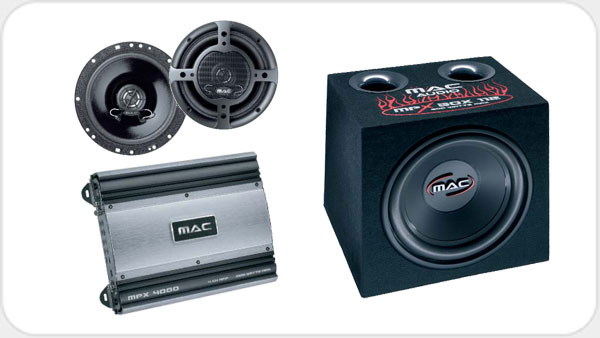
Mac Audio Mac Xtreme 4000 Komplettpaket MC1001701Mac Audio Mac Xtreme 4000 , Komplettpaket bestehend aus: 1x , Mac Audio MP 16.2 , Lautsprecherpaar 1x Mac Audio MPX , Box 112 , Subwoofer 1x Mac Audio MPX , 4000 4-Kanal Endstufe MP 16.2 &bull, Nenn-/Musikbela172,90 €*Versand: 0,00 €Sichere Weiterleitung zum Anbieter
-
MAC Arne Jeans Modern Fit in Mittelblau-W34 / L32Finde deinen neuen Style, der genau zu dir passt – mit der MAC Arne Jeans in Mid Blue Authentic Wash. Diese moderne Five-Pocket-Jeans vereint einen sportiven Look mit cleveren Nachhaltigkeitsfeatures und jeder Menge Komfort. Dank Modern Fit mit geradem, schmalem Bein und bequemer Leibhöhe sitzt sie lässig und gleichzeitig gepflegt. Die dezenten Nahtdetails an den Gesäßtaschen setzen einen stylischen Akzent. Der Stoff mit Recycled Denim besteht zu einem Viertel aus recycelter Baumwolle und fühlt sich nicht nur angenehm weich an, sondern glänzt auch mit einer ressourcenschonenden Herstellung – besser für dich und den Planeten. Die Waschung in Mid Blue bringt einen edlen Glanz auf den Denim und sorgt für einen vielseitigen Look – egal ob lässig mit Sneaker oder smart mit Hemd. Du brauchst eine gute Jeans, die bequem ist und gut aussieht? Dann probier’s mit der MAC Arne!86,89 €*Versand: 0,00 €Sichere Weiterleitung zum Anbieter
-
Albrecht, Uwe: Einstieg in den Mac - aktuell zu macOS SequoiaEinstieg in den Mac - aktuell zu macOS Sequoia , Für alle Mac-Modelle geeignet , Radlager > Sportfederung , Erscheinungsjahr: 20241114, Produktform: Kartoniert, Autoren: Albrecht, Uwe, Seitenzahl/Blattzahl: 400, Keyword: Anleitung; Apple; Apple Intelligence; Artificial Intelligence; Bedienungsanleitung; Buch; Handbuch; Hilfe; KI; Künstliche Intelligenz; Mac; Mac Book; Markt und Technik; Monterey; Neuheiten; OS X; Sequoia; Sonoma; Tutorial; Ventura; iOS 17; iOS 18; iPhone 15; macOS Sequoia; macOS Sonoma, Fachschema: Macintosh-Software / Betriebssystem, Warengruppe: HC/Betriebssysteme/Benutzeroberflächen, UNSPSC: 49019900, Warenverzeichnis für die Außenhandelsstatistik: 49019900, Länge: 240, Breite: 190, Höhe: 27, Gewicht: 827, Produktform: Kartoniert, Genre: Mathematik/Naturwissenschaften/Technik/Medizin,19,95 €*Versand: 0,00 €Sichere Weiterleitung zum Anbieter
-
Instruktive BilderInstruktive Bilder , Visuelle Anleitung praktischer Fertigkeit , Messgeräte & Anzeige > Innenausstattung , Erscheinungsjahr: 20241230, Produktform: Kartoniert, Redaktion: Brakmann, Paul~Hilsemer, Lea, Seitenzahl/Blattzahl: 120, Abbildungen: 55 col. illustrations, Themenüberschrift: ART / History / General, Keyword: Bild; Bildwelten des Wissens; Bildwissenschaft; DIdaktik; Image; Instruktion; didaticts; instruction; visual studies., Fachschema: Kunst / Theorie, Philosophie, Psychologie, Soziologie~Kunstgeschichte~Telemedizin - Digital Health~Forschung (naturwissenschaftlich), Fachkategorie: Kunsttheorie~Kunstgeschichte~Wissenschaftliche Ausstattung, Experimente und Techniken~Wissenschaft, Technologie und Gesellschaft , Warengruppe: HC/Geisteswissenschaften allgemein, UNSPSC: 49019900, Warenverzeichnis für die Außenhandelsstatistik: 49019900, Länge: 230, Breite: 155, Höhe: 13, Gewicht: 354, Produktform: Klappenbroschur, Genre: Geisteswissenschaften/Kunst/Musik,29,95 €*Versand: 0,00 €Sichere Weiterleitung zum Anbieter



-
Wie kann ich Bilder komprimieren Mac?
Um Bilder auf einem Mac zu komprimieren, gibt es verschiedene Möglichkeiten. Eine Möglichkeit ist die Verwendung der Vorschau-App, um Bilder zu öffnen und dann unter dem Menüpunkt "Werkzeuge" die Option "Größe anpassen" auszuwählen. Eine andere Möglichkeit ist die Verwendung von Drittanbieter-Apps wie ImageOptim oder JPEGmini, die speziell für die Komprimierung von Bildern entwickelt wurden. Alternativ können Sie auch Online-Tools wie TinyPNG oder Compressor.io verwenden, um Bilder direkt im Browser zu komprimieren. Es ist wichtig zu beachten, dass beim Komprimieren von Bildern die Qualität beeinträchtigt werden kann, daher ist es ratsam, eine Kopie des Originalbildes zu behalten. **
-
Wo speichert AirDrop Bilder auf Mac?
AirDrop speichert Bilder standardmäßig im Ordner "Downloads" auf deinem Mac. Wenn du ein Bild über AirDrop erhältst, wird es automatisch in diesem Ordner abgelegt. Du kannst den Speicherort jedoch ändern, indem du die Einstellungen für AirDrop anpasst. Wenn du also nicht sicher bist, wo deine AirDrop-Bilder gespeichert werden, überprüfe einfach den Ordner "Downloads" auf deinem Mac. **
-
Wie verkleinere ich JPG Bilder Mac?
Wie verkleinere ich JPG Bilder auf einem Mac? Es gibt verschiedene Möglichkeiten, dies zu tun. Eine Möglichkeit ist die Verwendung von Vorschau, einem integrierten Programm auf Mac-Computern. Öffnen Sie das Bild in Vorschau, klicken Sie auf "Werkzeuge" und dann auf "Größe anpassen". Hier können Sie die Abmessungen des Bildes ändern, um es zu verkleinern. Eine andere Möglichkeit ist die Verwendung von Bildbearbeitungssoftware wie Adobe Photoshop oder GIMP, um die Größe des Bildes anzupassen. Es gibt auch Online-Tools wie TinyPNG oder Compressor.io, die es Ihnen ermöglichen, Bilder einfach und schnell zu verkleinern. **
-
Wo liegen die Bilder auf dem Mac?
Die Bilder auf einem Mac können an verschiedenen Orten gespeichert sein, je nachdem, wie sie importiert oder gespeichert wurden. In der Regel werden Bilder im Ordner "Fotos" oder "Bilder" auf dem Mac gespeichert. Diese Ordner befinden sich standardmäßig im Benutzerordner. Alternativ können Bilder auch in anderen Ordnern oder auf externen Festplatten gespeichert sein, wenn der Benutzer sie dort manuell abgelegt hat. Um die genaue Speicherort eines Bildes auf dem Mac zu finden, kann man die Suchfunktion verwenden oder in der Fotobibliothek nachsehen. **

Wie kann man beim Mac Bilder ausschneiden?
Beim Mac können Bilder nicht direkt ausgeschnitten werden wie bei Windows. Stattdessen kann man Bilder kopieren und dann an anderer Stelle einfügen. Dazu kann man das Bild markieren, mit der rechten Maustaste klicken und "Kopieren" auswählen. Anschließend kann man an der gewünschten Stelle mit der rechten Maustaste erneut klicken und "Einfügen" wählen. Alternativ kann man auch die Tastenkombination "cmd + C" zum Kopieren und "cmd + V" zum Einfügen verwenden. **
Wie kann man bei Mac Bilder kopieren?
Um Bilder auf einem Mac zu kopieren, kannst du einfach das gewünschte Bild auswählen und die Tastenkombination "cmd + C" verwenden, um es zu kopieren. Anschließend kannst du an die gewünschte Stelle navigieren und die Tastenkombination "cmd + V" verwenden, um das Bild einzufügen. Alternativ kannst du das Bild auch mit der Maus markieren, einen Rechtsklick machen und "Kopieren" auswählen, bevor du es an der gewünschten Stelle einfügst. Eine weitere Möglichkeit ist es, das Bild zu markieren und über das Menü "Bearbeiten" die Option "Kopieren" zu wählen, bevor du es an der gewünschten Stelle einfügst. Es gibt also mehrere einfache Möglichkeiten, Bilder auf einem Mac zu kopieren. **
Top-Angebote
Produkte zum Begriff Mac-Bilder:
-
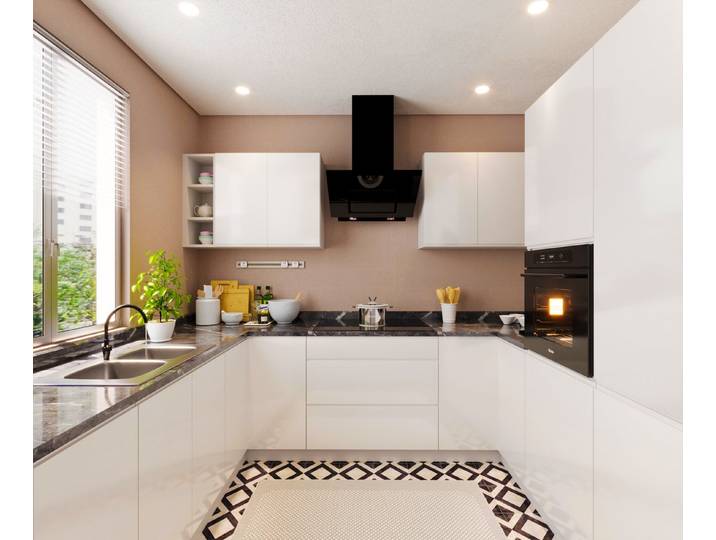
ROYAL24_MARKT Winkelküche – KU-S11 – Velmora – Kompakte Eleganz in Grau - Weiß Hochglanz, (Komplett Set), Stilvoll – Schick – Exzellent<p>Die <strong>ROYAL24_MARKT Winkelküche – KU-S11</strong> aus der Serie <strong>Aspen</strong> vereint kompakte Eleganz mit funktionalem Design. Diese stilvolle Küche in <strong>Grau</strong> und <strong>Weiß Hochglanz</strong> ist die perfekte Lösung für kleinere Räume, ohne dabei auf Ästhetik und Komfort zu verzichten. Mit einer Breite von <strong>260 cm</strong>, einer Tiefe von <strong>58 cm</strong> und einer Höhe von <strong>212 cm</strong> bietet sie ausreichend Platz für alle notwendigen Küchenutensilien und sorgt für eine optimale Raumnutzung.</p><p>Die Fronten in strahlendem <strong>Weiß</strong> verleihen der Küche eine moderne und zeitlose Optik, während die Hochglanz-Oberfläche für ein elegantes Ambiente sorgt. Die integrierte <strong>Soft-Close-Funktion</strong> ermöglicht ein sanftes und geräuschloses Schließen der Schranktüren, was den Komfort in der täglichen Nutzung erhöht. Bitte beachte, dass die Küche ohne E-Geräte geliefert wird, sodass du die Möglichkeit hast, deine bevorzugten Geräte individuell auszuwählen und zu integrieren.</p><p>Hergestellt in <strong>Europa</strong>, steht die ROYAL24_MARKT Winkelküche für Qualität und Langlebigkeit. Sie wird zerlegt in Originalverpackung geliefert, was den Transport und die Montage erleichtert. Mit ihrem schlichten, aber ansprechenden Design ist die KU-S11 nicht nur funktional, sondern auch ein echter Blickfang in jedem Zuhause.</p>2469,99 €*Versand: 39,99 €Sichere Weiterleitung zum Anbieter
-
Mac Audio Mac Xtreme 4000 Komplettpaket MC1001701Mac Audio Mac Xtreme 4000 , Komplettpaket bestehend aus: 1x , Mac Audio MP 16.2 , Lautsprecherpaar 1x Mac Audio MPX , Box 112 , Subwoofer 1x Mac Audio MPX , 4000 4-Kanal Endstufe MP 16.2 &bull, Nenn-/Musikbela172,90 €*Versand: 0,00 €Sichere Weiterleitung zum Anbieter
-
MAC Arne Jeans Modern Fit in Mittelblau-W34 / L32Finde deinen neuen Style, der genau zu dir passt – mit der MAC Arne Jeans in Mid Blue Authentic Wash. Diese moderne Five-Pocket-Jeans vereint einen sportiven Look mit cleveren Nachhaltigkeitsfeatures und jeder Menge Komfort. Dank Modern Fit mit geradem, schmalem Bein und bequemer Leibhöhe sitzt sie lässig und gleichzeitig gepflegt. Die dezenten Nahtdetails an den Gesäßtaschen setzen einen stylischen Akzent. Der Stoff mit Recycled Denim besteht zu einem Viertel aus recycelter Baumwolle und fühlt sich nicht nur angenehm weich an, sondern glänzt auch mit einer ressourcenschonenden Herstellung – besser für dich und den Planeten. Die Waschung in Mid Blue bringt einen edlen Glanz auf den Denim und sorgt für einen vielseitigen Look – egal ob lässig mit Sneaker oder smart mit Hemd. Du brauchst eine gute Jeans, die bequem ist und gut aussieht? Dann probier’s mit der MAC Arne!86,89 €*Versand: 0,00 €Sichere Weiterleitung zum Anbieter
-
Wo werden gescannte Bilder gespeichert Mac?
Gescannte Bilder werden standardmäßig auf dem Mac in einem Ordner namens "Scans" gespeichert. Dieser Ordner befindet sich normalerweise im Benutzerordner unter "Dokumente". Alternativ können gescannte Bilder auch in anderen Ordnern gespeichert werden, je nach den Einstellungen, die beim Scannen festgelegt wurden. Es ist auch möglich, den Speicherort für gescannte Bilder manuell anzupassen, indem man die Einstellungen des Scanners oder der Scansoftware anpasst. Es ist ratsam, regelmäßig den Speicherort für gescannte Bilder zu überprüfen, um sicherzustellen, dass sie leicht zu finden und zu organisieren sind. **
-
Wie Bilder vom iPhone auf Mac?
Um Bilder vom iPhone auf deinen Mac zu übertragen, kannst du entweder die iCloud-Fotomediathek verwenden oder dein iPhone über ein USB-Kabel mit deinem Mac verbinden. Wenn du die iCloud-Fotomediathek nutzt, werden deine Fotos automatisch zwischen deinen Geräten synchronisiert. Alternativ kannst du dein iPhone per USB-Kabel mit deinem Mac verbinden und die Fotos manuell übertragen. Dazu öffnest du einfach die Fotos-App auf deinem Mac, wählst dein iPhone aus und markierst die Bilder, die du übertragen möchtest. Anschließend ziehst du die markierten Bilder in einen Ordner auf deinem Mac. Es ist auch möglich, spezielle Apps von Drittanbietern zu verwenden, um die Übertragung von Fotos vom iPhone auf den Mac zu vereinfachen. **
-
Wie kann ich Bilder komprimieren Mac?
Um Bilder auf einem Mac zu komprimieren, gibt es verschiedene Möglichkeiten. Eine Möglichkeit ist die Verwendung der Vorschau-App, um Bilder zu öffnen und dann unter dem Menüpunkt "Werkzeuge" die Option "Größe anpassen" auszuwählen. Eine andere Möglichkeit ist die Verwendung von Drittanbieter-Apps wie ImageOptim oder JPEGmini, die speziell für die Komprimierung von Bildern entwickelt wurden. Alternativ können Sie auch Online-Tools wie TinyPNG oder Compressor.io verwenden, um Bilder direkt im Browser zu komprimieren. Es ist wichtig zu beachten, dass beim Komprimieren von Bildern die Qualität beeinträchtigt werden kann, daher ist es ratsam, eine Kopie des Originalbildes zu behalten. **
-
Wo speichert AirDrop Bilder auf Mac?
AirDrop speichert Bilder standardmäßig im Ordner "Downloads" auf deinem Mac. Wenn du ein Bild über AirDrop erhältst, wird es automatisch in diesem Ordner abgelegt. Du kannst den Speicherort jedoch ändern, indem du die Einstellungen für AirDrop anpasst. Wenn du also nicht sicher bist, wo deine AirDrop-Bilder gespeichert werden, überprüfe einfach den Ordner "Downloads" auf deinem Mac. **
Ähnliche Suchbegriffe für Mac-Bilder
-
Albrecht, Uwe: Einstieg in den Mac - aktuell zu macOS SequoiaEinstieg in den Mac - aktuell zu macOS Sequoia , Für alle Mac-Modelle geeignet , Radlager > Sportfederung , Erscheinungsjahr: 20241114, Produktform: Kartoniert, Autoren: Albrecht, Uwe, Seitenzahl/Blattzahl: 400, Keyword: Anleitung; Apple; Apple Intelligence; Artificial Intelligence; Bedienungsanleitung; Buch; Handbuch; Hilfe; KI; Künstliche Intelligenz; Mac; Mac Book; Markt und Technik; Monterey; Neuheiten; OS X; Sequoia; Sonoma; Tutorial; Ventura; iOS 17; iOS 18; iPhone 15; macOS Sequoia; macOS Sonoma, Fachschema: Macintosh-Software / Betriebssystem, Warengruppe: HC/Betriebssysteme/Benutzeroberflächen, UNSPSC: 49019900, Warenverzeichnis für die Außenhandelsstatistik: 49019900, Länge: 240, Breite: 190, Höhe: 27, Gewicht: 827, Produktform: Kartoniert, Genre: Mathematik/Naturwissenschaften/Technik/Medizin,19,95 €*Versand: 0,00 €Sichere Weiterleitung zum Anbieter
-
Instruktive BilderInstruktive Bilder , Visuelle Anleitung praktischer Fertigkeit , Messgeräte & Anzeige > Innenausstattung , Erscheinungsjahr: 20241230, Produktform: Kartoniert, Redaktion: Brakmann, Paul~Hilsemer, Lea, Seitenzahl/Blattzahl: 120, Abbildungen: 55 col. illustrations, Themenüberschrift: ART / History / General, Keyword: Bild; Bildwelten des Wissens; Bildwissenschaft; DIdaktik; Image; Instruktion; didaticts; instruction; visual studies., Fachschema: Kunst / Theorie, Philosophie, Psychologie, Soziologie~Kunstgeschichte~Telemedizin - Digital Health~Forschung (naturwissenschaftlich), Fachkategorie: Kunsttheorie~Kunstgeschichte~Wissenschaftliche Ausstattung, Experimente und Techniken~Wissenschaft, Technologie und Gesellschaft , Warengruppe: HC/Geisteswissenschaften allgemein, UNSPSC: 49019900, Warenverzeichnis für die Außenhandelsstatistik: 49019900, Länge: 230, Breite: 155, Höhe: 13, Gewicht: 354, Produktform: Klappenbroschur, Genre: Geisteswissenschaften/Kunst/Musik,29,95 €*Versand: 0,00 €Sichere Weiterleitung zum Anbieter
-
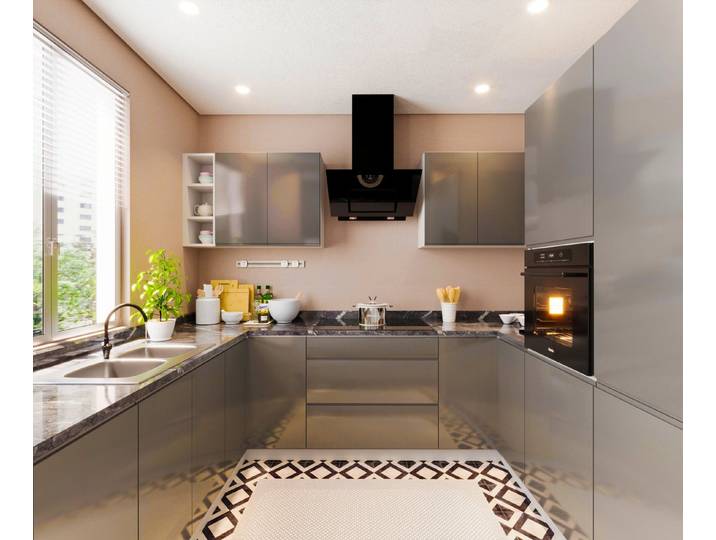
ROYAL24_MARKT Winkelküche – KU-S11 – Velmora – Kompakte Eleganz in Grau - Weiß Hochglanz, (Komplett Set), Stilvoll – Schick – Exzellent<p>Die <strong>ROYAL24_MARKT Winkelküche – KU-S11</strong> aus der Serie <strong>Aspen</strong> vereint kompakte Eleganz mit funktionalem Design. Diese stilvolle Küche in <strong>Grau</strong> mit einer Hochglanz-Oberfläche bringt einen modernen Akzent in jeden Raum. Mit einer Breite von <strong>260 cm</strong>, einer Tiefe von <strong>58 cm</strong> und einer Höhe von <strong>212 cm</strong> ist sie ideal für kleinere Küchen, ohne dabei auf Stil und Funktionalität zu verzichten.</p><p>Die <strong>Soft-Close-Funktion</strong> sorgt für ein sanftes und leises Schließen der Schranktüren, was den Komfort in der täglichen Nutzung erhöht. Die Küche wird als <strong>komplettes Set</strong> geliefert, jedoch ohne E-Geräte, sodass Du die Möglichkeit hast, Deine bevorzugten Geräte auszuwählen und zu integrieren. Die elegante Kombination aus Grau und Hochglanz verleiht der Küche ein schickes und modernes Erscheinungsbild, das sich harmonisch in verschiedene Einrichtungsstile einfügt.</p><p>Hergestellt in <strong>Europa</strong>, bietet die ROYAL24_MARKT Winkelküche nicht nur ansprechendes Design, sondern auch hohe Qualität und Langlebigkeit. Die durchdachte Gestaltung und die hochwertigen Materialien machen diese Küche zu einer exzellenten Wahl für alle, die Wert auf Stil und Funktion legen. Verleihe Deinem Zuhause mit dieser eleganten Küche einen neuen Look und genieße die Vorteile einer durchdachten Raumgestaltung.</p>2999,99 €*Versand: 39,99 €Sichere Weiterleitung zum Anbieter
-
MAC Arne Jeans Modern Fit in Mittelblau-W35 / L30Finde deinen neuen Style, der genau zu dir passt – mit der MAC Arne Jeans in Mid Blue Authentic Wash. Diese moderne Five-Pocket-Jeans vereint einen sportiven Look mit cleveren Nachhaltigkeitsfeatures und jeder Menge Komfort. Dank Modern Fit mit geradem, schmalem Bein und bequemer Leibhöhe sitzt sie lässig und gleichzeitig gepflegt. Die dezenten Nahtdetails an den Gesäßtaschen setzen einen stylischen Akzent. Der Stoff mit Recycled Denim besteht zu einem Viertel aus recycelter Baumwolle und fühlt sich nicht nur angenehm weich an, sondern glänzt auch mit einer ressourcenschonenden Herstellung – besser für dich und den Planeten. Die Waschung in Mid Blue bringt einen edlen Glanz auf den Denim und sorgt für einen vielseitigen Look – egal ob lässig mit Sneaker oder smart mit Hemd. Du brauchst eine gute Jeans, die bequem ist und gut aussieht? Dann probier’s mit der MAC Arne!86,89 €*Versand: 0,00 €Sichere Weiterleitung zum Anbieter
-
Wie verkleinere ich JPG Bilder Mac?
Wie verkleinere ich JPG Bilder auf einem Mac? Es gibt verschiedene Möglichkeiten, dies zu tun. Eine Möglichkeit ist die Verwendung von Vorschau, einem integrierten Programm auf Mac-Computern. Öffnen Sie das Bild in Vorschau, klicken Sie auf "Werkzeuge" und dann auf "Größe anpassen". Hier können Sie die Abmessungen des Bildes ändern, um es zu verkleinern. Eine andere Möglichkeit ist die Verwendung von Bildbearbeitungssoftware wie Adobe Photoshop oder GIMP, um die Größe des Bildes anzupassen. Es gibt auch Online-Tools wie TinyPNG oder Compressor.io, die es Ihnen ermöglichen, Bilder einfach und schnell zu verkleinern. **
-
Wo liegen die Bilder auf dem Mac?
Die Bilder auf einem Mac können an verschiedenen Orten gespeichert sein, je nachdem, wie sie importiert oder gespeichert wurden. In der Regel werden Bilder im Ordner "Fotos" oder "Bilder" auf dem Mac gespeichert. Diese Ordner befinden sich standardmäßig im Benutzerordner. Alternativ können Bilder auch in anderen Ordnern oder auf externen Festplatten gespeichert sein, wenn der Benutzer sie dort manuell abgelegt hat. Um die genaue Speicherort eines Bildes auf dem Mac zu finden, kann man die Suchfunktion verwenden oder in der Fotobibliothek nachsehen. **
-
Wie kann man beim Mac Bilder ausschneiden?
Beim Mac können Bilder nicht direkt ausgeschnitten werden wie bei Windows. Stattdessen kann man Bilder kopieren und dann an anderer Stelle einfügen. Dazu kann man das Bild markieren, mit der rechten Maustaste klicken und "Kopieren" auswählen. Anschließend kann man an der gewünschten Stelle mit der rechten Maustaste erneut klicken und "Einfügen" wählen. Alternativ kann man auch die Tastenkombination "cmd + C" zum Kopieren und "cmd + V" zum Einfügen verwenden. **
-
Wie kann man bei Mac Bilder kopieren?
Um Bilder auf einem Mac zu kopieren, kannst du einfach das gewünschte Bild auswählen und die Tastenkombination "cmd + C" verwenden, um es zu kopieren. Anschließend kannst du an die gewünschte Stelle navigieren und die Tastenkombination "cmd + V" verwenden, um das Bild einzufügen. Alternativ kannst du das Bild auch mit der Maus markieren, einen Rechtsklick machen und "Kopieren" auswählen, bevor du es an der gewünschten Stelle einfügst. Eine weitere Möglichkeit ist es, das Bild zu markieren und über das Menü "Bearbeiten" die Option "Kopieren" zu wählen, bevor du es an der gewünschten Stelle einfügst. Es gibt also mehrere einfache Möglichkeiten, Bilder auf einem Mac zu kopieren. **
* Alle Preise verstehen sich inklusive der gesetzlichen Mehrwertsteuer und ggf. zuzüglich Versandkosten. Die Angebotsinformationen basieren auf den Angaben des jeweiligen Shops und werden über automatisierte Prozesse aktualisiert. Eine Aktualisierung in Echtzeit findet nicht statt, so dass es im Einzelfall zu Abweichungen kommen kann. ** Hinweis: Teile dieses Inhalts wurden von KI erstellt.